¿Puede ChatGPT «desofuscar» código ofuscado?

Una de las capacidades que tiene ChatGPT es la de explicar y reescribir código. ¿Pero es capaz de enfrentarse al código ofuscado?. Para los que no lo sepan el código ofuscado es una forma de escribir programas que hace que sea difícil para los humanos entenderlo, pero que aún puede ser interpretado por las computadoras. Se utiliza para proteger el código de ser analizado o descubierto por alguien que intenta aprovecharse de ello. Algunas técnicas comunes incluyen cambiar los nombres de las funciones y las variables a palabras aleatorias, reorganizar el orden de las líneas de código, agregar líneas innecesarias, y eliminar comentarios y espacios en blanco. Aunque la ofuscación puede ser útil en algunos casos, puede hacer que sea difícil de depurar y mantener el código, y no ofrece una protección completa contra la ingeniería inversa.

En resumen, vamos a ver si ChatGPT puede leer y explicar código pensado para que sea difícil de leer y de explicar. Vamos a tomar dos casos, uno en C ofuscado por humanos para un concurso de C ofuscado. En concreto este de aquí. Para el segundo caso he optado por un código en Javascript de aquí, que ya de por si es poco legible sin ofuscar. Lo ofuscaremos con el siguiente ofuscador. El resultado puede verse en el siguiente vídeo de mi canal de Youtube:

Haz click para abrir el vídeo en mi canal de Youtube

ChatGPT para analizar código fuente

Vamos a pedirle a ChatGPT que analice tres ejemplos de código, en tres lenguajes distintos y con un nivel de dificultad creciente. Para ponérselo más difícil se ha eliminado cualquier comentario dejando el código «desnudo».

Puedes ver el vídeo donde explico todas las pruebas y resultados haciendo click en la imagen de debajo:

Haz click para ver en mi canal de Youtube

El primer caso viene de aquí. Una librería propia para crear máquinas de estado finito en Arduino (si te interesa su funcionamiento lo explico aquí)

#ifndef efsm_h
	#define efsm_h

	#define ANY_STATE efsmState
	#define ANY_EVENT efsmEvent

	#define START_TRANSITIONS \
	int efsmEvent(enum efsmEvents efsmEvent){ \
		efsmTimer = millis();\
		efsmCounter = 0;\

	#define TRANSITION(E,Ss,Sf,F) \
		if(efsmEvent == E && efsmState == Ss){ \
			efsmState = Sf; \
			F; \
			return 1; \
		}\

	#define END_TRANSITIONS \
		return 0; \
	} \

	#define START_EXECUTIONS \
	int efsmExecute(){ \

	#define EXECUTION(S,F) \
		if(efsmState == S){ \
			F; \
			return 1; \
		}\

	#define END_EXECUTIONS \
		return 0; \
	} \

	#define START_TRIGGERS \
	int efsmTriggers(){ \
		efsmCounter++; \
		unsigned long diff = millis()-efsmTimer;\

	#define COUNTER(S,N,E) \
		if(efsmState == S && efsmCounter >= N){ \
			return efsmEvent(E); \
		}\

	#define TIMER(S,M,E) \
		if(efsmState == S && diff >= M){ \
			return efsmEvent(E); \
		}\

	#define CONDITIONAL(S,C,E) \
		if(efsmState == S && C){ \
			return efsmEvent(E); \
		}\


	#define END_TRIGGERS \
		return 0; \
	} \

	#define EVENTS enum efsmEvents

	#define STATES enum efsmStates

	#define INIT(S) \
	enum efsmStates efsmState = S;\
	unsigned long efsmCounter = 0; \
	unsigned long efsmTimer = 0; \

	#define isState(S) efsmState == S
	#define changeState(S) efsmState = S
	#define resetTimer() efsmTimer = millis()
	#define resetCounter() efsmCounter = 0
#endif

El resultado es el siguiente:

Este código es una definición de una librería de máquinas de estado finito (FSM, por sus siglas en inglés) para microcontroladores, escrita en C o C++.

Las FSM son una técnica de programación en la que un sistema se modela como un conjunto de estados, y la transición entre ellos se produce en respuesta a una entrada (evento). Este enfoque puede resultar muy útil para sistemas con comportamientos complejos que cambian con el tiempo, como los sistemas de control o los dispositivos electrónicos.

En esta librería, se definen las macroinstrucciones que se utilizan para configurar una máquina de estados finitos en un microcontrolador, incluyendo las transiciones de estado, las condiciones que activan estas transiciones y las acciones que se ejecutan en respuesta a un evento o un estado.

La librería define una estructura básica para definir la máquina de estados finitos, incluyendo las transiciones de estado, las condiciones que activan estas transiciones y las acciones que se ejecutan en respuesta a un evento o un estado. La estructura también incluye la definición de las macros que se utilizan para configurar la máquina de estados finitos.

Las macros definidas en esta librería incluyen:

  • START_TRANSITIONS: esta macro indica el comienzo de la sección de código que define las transiciones de estado. Dentro de esta sección, se definen todas las transiciones de estado posibles y las acciones que se deben ejecutar en respuesta a cada una.
  • TRANSITION(E,Ss,Sf,F): esta macro define una transición de estado en respuesta a un evento E. Si el estado actual de la máquina es Ss, se cambia el estado a Sf y se ejecuta la función F. Esta macro se utiliza dentro de la sección START_TRANSITIONS y END_TRANSITIONS.
  • END_TRANSITIONS: esta macro indica el final de la sección de código que define las transiciones de estado.
  • START_EXECUTIONS: esta macro indica el comienzo de la sección de código que define las acciones que se deben ejecutar en respuesta a un estado específico.
  • EXECUTION(S,F): esta macro define una acción que se debe ejecutar si el estado actual de la máquina es S. La acción se define mediante la función F. Esta macro se utiliza dentro de la sección START_EXECUTIONS y END_EXECUTIONS.
  • END_EXECUTIONS: esta macro indica el final de la sección de código que define las acciones que se deben ejecutar en respuesta a un estado específico.
  • START_TRIGGERS: esta macro indica el comienzo de la sección de código que define las condiciones que activan una transición de estado.
  • COUNTER(S,N,E): esta macro define una condición basada en un contador. Si el estado actual de la máquina es S y el contador ha alcanzado el valor N, se activa la transición de estado correspondiente al evento E.
  • TIMER(S,M,E): esta macro define una condición basada en un temporizador. Si el estado actual de la máquina es S y el tiempo transcurrido desde que se inició el temporizador es mayor o igual a M milisegundos, se activa la transición de estado correspondiente al evento E.
  • CONDITIONAL(S,C,E): esta macro define una condición basada en una expres

El análisis, aunque no está completo, es bastante acertado y pude servir como documentación de funcionamiento del código. Algún punto quizás seria necesario aclararlo un poco más pero como herramienta para ayudar a entender el código es increíble.

El siguiente código es una librería en JS para separar silabas, encontrar la silaba tónica y calcular la dificultad de leer cada silaba en lenguaje español. El código lo puedes encontrar aquí. (Si te interesa entender su funcionamiento está explicado aquí y aquí)

var regexStep1 = [];
var cutPositionsStep1 = [];

var regexStep2 = [];
var cutPositionsStep2 = [];

regexStep1.push(/^[aeiouáéíóúü]+([^aeiouáéíóúü]|$)/);
cutPositionsStep1.push(0);

regexStep1.push(/^[^aeiouáéíóúü][aeiouáéíóúü]+([^aeiouáéíóúü]|$)/);
cutPositionsStep1.push(0);

regexStep1.push(/^[^aeiouáéíóúü][^aeiouáéíóúü][aeiouáéíóúü]+([^aeiouáéíóúü]|$)/);
cutPositionsStep1.push(1);

regexStep1.push(/^[^aeiouáéíóúü][^aeiouáéíóúü][^aeiouáéíóúü][aeiouáéíóúü]+([^aeiouáéíóúü]|$)/);
cutPositionsStep1.push(2);

regexStep1.push(/^[^aeiouáéíóúü][^aeiouáéíóúü][^aeiouáéíóúü][^aeiouáéíóúü][aeiouáéíóúü]+([^aeiouáéíóúü]|$)/);
cutPositionsStep1.push(3);

regexStep1.push(/^[aeiouáéíóúü]+$/);
cutPositionsStep1.push(-1);

regexStep1.push(/^[^aeiouáéíóúü]+$/);
cutPositionsStep1.push(-1);

regexStep2.push(/[aeoáéó][aeoáéó]/);
cutPositionsStep2.push(1);

regexStep2.push(/[íú][aeo]/);
cutPositionsStep2.push(1);

regexStep2.push(/[aeo][íú]/);
cutPositionsStep2.push(1);

regexStep2.push(/[iuüíú][aeoáéó][aeoáéó]/);
cutPositionsStep2.push(2);

regexStep2.push(/[aeoáéó][aeoáéó][iuüíú]/);
cutPositionsStep2.push(1);

regexStep2.push(/.*/);
cutPositionsStep2.push(-1);

export function divide(word){
  word = word.toLowerCase().trim();    
  var cutPosition = 0;
  var syllables = [];
  var finalSyllables = [];
  var head = "";
  var securityBreak = 0;
  var end = false;
  
  while(!end){
    ++securityBreak;
    if(securityBreak > 20){
      throw "Error processing word";
      return "";
    }
    for(var i = 0; i < regexStep1.length; ++i){
      var match = word.match(regexStep1[i]);
      if(match){
        var m = match[0];
        cutPosition = cutPositionsStep1[i];
        if(cutPosition < 0){
          syllables.push(head+m);
          end = true;
        } else {
          var cutChar = m[cutPosition];
          if((cutChar == 'r') || (cutChar == 'l') || (cutChar == 'h')){
            cutPosition--;
          }
          if(cutPosition < 0)
            cutPosition = 0;
          syllables.push(head+m.substring(0,cutPosition));
          head = m.substring(cutPosition,m.length-1);
        }

        word = word.substring(m.length-1);
        
      }
    }
  }
   
  for(var s = 0; s < syllables.length; ++s){
    var sillable = syllables[s];
    if(sillable == "")
      continue;

    for(var i = 0; i < regexStep2.length; ++i){
      var match = sillable.match(regexStep2[i]);
      if(match){
        if(cutPositionsStep2[i] < 0){
          finalSyllables.push(sillable);
        }else{
          var cutPosition = match.index + cutPositionsStep2[i];
          finalSyllables.push(sillable.substring(0,cutPosition));
          finalSyllables.push(sillable.substring(cutPosition));
        }
        
        break;
      }
    }
  }
  
  return finalSyllables;
}

export function stress(syllables) {
  if(typeof syllables === 'string'){
    syllables = divide(syllables);
  }

  if(syllables.length == 1){
    return 0;
  }
  
  for(var i = 0; i < syllables.length; ++i){
    if(syllables[i].match(/[áéíóú]/)){
      
      return i;
    }
  }
  
  if(syllables[syllables.length-1].match(/.*[nsaeiou]$/)){
    
    return syllables.length-2;
  } else {
    
    return syllables.length-1;
  }
}

export function difficulty(syllables){
    if(typeof syllables === 'string'){
      syllables = divide(syllables);
    }

    var result = [];
    for(var i = 0; i < syllables.length; ++i){
        result.push(difficultySyllable(syllables[i]));
    }
    return result;
}

function difficultySyllable(text){
    var value = 0;

    text = text.replace("ll", "y");
    text = text.replace("rr", "r");
        
    text = text.replace("que", "qe");
    text = text.replace("qui", "qi");                    
    text = text.replace("qué", "qe");
    text = text.replace("quí", "qi");
    text = text.replace("gü", "g");

    if(text.match(/[bcdfghjklmnñpqrstvwxyz]l/g)){
        value += 1;
    }

    if(text.match(/[bcdfghjklmnñpqrstvwxyz]n/g)){
        dvalue += 1;
    }

    if(text.match(/[bcdfghjklmnñpqrstvwxyz]h/g)){
        value += 1;
    }

    if(text.match(/[bcdfghjklmnñpqrstvwxyz]s/g)){
        value += 1;
    }

    text = text.replace("h", "");

    
    var consonantsHard = text.match(/[kñwxy]/g);    
    if(consonantsHard){
        value += consonantsHard.length*3;
    }
    
    
    var consonants = text.match(/[bcdfghjlmnpqrstvz]/g)
    if(consonants){
        value +=consonants.length*2;
    }
    
    var vowels = text.match(/[aeiouáéíóú]/g)
    if(vowels){
        value +=vowels.length;
    }

    return value;   
}

Este código es una implementación de un algoritmo para dividir palabras en sílabas en español. El algoritmo se divide en dos pasos.

En el primer paso, el algoritmo usa una lista de expresiones regulares para buscar posibles divisiones silábicas en la palabra. Cada expresión regular busca un patrón particular de letras que indicaría una posible división silábica. Si se encuentra un patrón, se divide la palabra en dos partes en el punto de la división, y se agrega la primera parte a una lista de sílabas.

El segundo paso usa otra lista de expresiones regulares para ajustar las divisiones silábicas encontradas en el primer paso. Estas expresiones regulares buscan patrones específicos de letras que pueden indicar una división diferente de la que se encontró en el primer paso.

Por último, hay dos funciones adicionales. La función «stress» determina qué sílaba en una lista de sílabas es la sílaba tónica (la sílaba acentuada) de la palabra, y la función «difficulty» determina el nivel de dificultad de cada sílaba en la palabra, utilizando una serie de reglas específicas para la pronunciación de letras en español.

El resultado es correcto, ha entendido como funciona el código. Está claro que gran parte de esa información la saca del nombre de las funciones, por eso para la siguiente voy a ponérselo más difícil por dos motivos: el lenguaje elegido es ensamblador, voy a reemplazar cualquier pista que tenga.

He elegido un código en ensamblador X86 que calcula los 70 primeros números de la sucesión de Fibonacci. El código lo he obtenido de aquí, pero he reemplazado cualquier referencia a Fibonacci por la palabra «patata».

.intel_syntax noprefix

.globl patata
patata:
  sub rsp, 24
  xor eax, eax
  mov ecx, 1
  0:
    xadd rax, rcx

    mov [rsp + 16], rax
    mov [rsp + 8], rdi
    mov [rsp], rcx
    mov rsi, rax
    lea rdi, print_fmt
    xor eax, eax
    call printf
    mov rax, [rsp + 16]
    mov rdi, [rsp + 8]
    mov rcx, [rsp]

    dec rdi
    jnz 0b
  add rsp, 24
  ret

.globl main
main:
  mov edi, 70
  call patata

  xor eax, eax
  ret

.section .rodata
print_fmt: .asciz "%lu\n"

El código es un programa escrito en lenguaje ensamblador de Intel x86-64 que llama a la función «patata» desde la función «main» y realiza las siguientes acciones:

En la función «patata»:

  1. Se reserva un bloque de 24 bytes en la pila mediante la instrucción «sub rsp, 24».
  2. Se inicializan los registros «eax» y «ecx» a cero y uno, respectivamente.
  3. Se realiza un bucle etiquetado como «0» que ejecuta los siguientes pasos: a. Se realiza una operación de intercambio atómico de los registros «rax» y «rcx» mediante la instrucción «xadd rax, rcx». b. Se almacena el valor de «rax» en la posición de memoria «rsp+16», el valor de «rdi» en la posición de memoria «rsp+8» y el valor de «rcx» en la posición de memoria «rsp». c. Se carga el valor de «rax» en el registro «rsi». d. Se carga la dirección de memoria de la cadena de formato de impresión en el registro «rdi». e. Se llama a la función «printf» para imprimir el valor de «rsi» en la salida estándar. f. Se recuperan los valores de «rax», «rdi» y «rcx» de las posiciones de memoria correspondientes en la pila. g. Se decrementa el valor de «rdi» y se salta a la etiqueta «0» si el resultado no es cero mediante la instrucción «dec rdi; jnz 0b».
  4. Se libera el bloque de memoria de la pila mediante la instrucción «add rsp, 24» y se retorna a la función llamadora mediante la instrucción «ret».

En la función «main»:

  1. Se inicializa el registro «edi» con el valor 70.
  2. Se llama a la función «patata» mediante la instrucción «call patata».
  3. Se retorna a la llamada del sistema operativo mediante la instrucción «ret».

En la sección «.rodata»:

  1. Se define una cadena de formato de impresión que se utiliza en la función «printf» en la instrucción «print_fmt». La cadena especifica el formato de salida para un valor de enteros largos sin signo («%lu») seguido de un salto de línea («\n»).

Es una buena explicación del algoritmo, pero una mala explicación del programa. Es decir, que explica muy bien «como funciona», pero no «que hace». Pruebo a preguntárselo y esta es la respuesta:

El programa imprimirá en la salida estándar una secuencia de números enteros largos sin signo (de tipo «unsigned long»), comenzando por el valor 1 y disminuyendo en una unidad hasta llegar a cero. El número total de valores impresos será 70, ya que la función «main» inicializa el registro «edi» con el valor 70 antes de llamar a la función «patata». Cada número impreso será seguido por un salto de línea.

El programa utiliza una operación atómica de intercambio («xadd») para sumar el valor de «rcx» a «rax» y almacenar el resultado en «rax». Luego, utiliza la función «printf» para imprimir el valor actual de «rax» en la salida estándar. Después de imprimir el valor, se decrementa el valor de «rdi» y se repite el proceso hasta que «rdi» llegue a cero.

Dado que el valor inicial de «rcx» es 1 y se suma a «rax» en cada iteración del bucle, el valor impreso en cada iteración será la suma de los enteros de 1 a n, donde n es el número total de iteraciones. En este caso, dado que hay 70 iteraciones, el último valor impreso será la suma de los enteros de 1 a 70, que es 2485.

En resumen, deduce que el programa suma todos los húmero enteros del 1 al 70 (y correctamente da como resultado 2485). La deducción no es correcta, pero se acerca. Realmente suma cada numero con el anterior numero de forma consecutiva, no es una mala aproximación partiendo de un código en ensamblador y obteniéndola en unos pocos segundos.

El uso de ChatGPT para analizar código puede ahorrar mucho tiempo y quebraderos de cabeza, no es una herramienta perfecta, ni muchos menos….pero tampoco hay otra que se le acerque.

Crear un sonar en Arduino con un servo y un sensor de ultrasónico HC-SR04

Ya vimos como medir distancias con un sensor ultrasonico, ahora crearemos un sonar con él. Para ello lo pondremos encima de un servo que ira girando el sensor de 5 en 5 grados. Cada movimiento hará tres medidas con el sensor de la cual tomara la mediana (ya vimos que esto se hace para reducir el ruido). Esos datos serán enviados al puerto serie como «angulo, distancia». Para que luego los muestre un programa realizado en processing.

#include <Servo.h> // incluir la biblioteca para controlar el servo

Servo myservo; // declarar un objeto de tipo Servo

int trigPin = 12;  // pin para el trigger del sensor
int echoPin = 11; // pin para el echo del sensor
int angle = 0; // ángulo actual del servo

void setup() {
  Serial.begin(9600); // inicializar el puerto serie
  myservo.attach(9); // conectar el servo al pin 9
  pinMode(trigPin, OUTPUT); // configurar el pin trigger como salida
  pinMode(echoPin, INPUT); // configurar el pin echo como entrada
}

void loop() {
  for (angle = 0; angle <= 180; angle += 5) {
    myservo.write(angle); //movemos el servo
    delay(100); //para que el servo no este moviendose
    int distance = getMedianDistance(); // distancia medida por el sensor
    Serial.print(angle);
    Serial.print(", ");
    Serial.println(distance);
    delay(50);
  }
  for (angle = 180; angle >= 0; angle -= 5) {
    myservo.write(angle); //movemos el servo
    delay(100); //para que el servo no este moviendose
    int distance = getMedianDistance(); // distancia medida por el sensor
    Serial.print(angle);
    Serial.print(", ");
    Serial.println(distance);
    delay(50);
  }
}

int cmp_desc(const void *c1, const void *c2){  
  return *((int *)c2) - *((int *)c1);
}

int getMedianDistance() {
  int distances[3];
  for (int i = 0; i < 3; i++) { //3 mediciones
    long duration, distance;
    digitalWrite(trigPin, LOW);
    delayMicroseconds(2);
    digitalWrite(trigPin, HIGH);
    delayMicroseconds(10);
    digitalWrite(trigPin, LOW);
    duration = pulseIn(echoPin, HIGH);
    distance = (duration / 2) / 29.1;
    distances[i] = distance;
  }

  //ordenamos
  qsort(distances, 3, sizeof(int), cmp_desc);
  
  //tomamos la mediana (el central)
  return distances[1];
}

Para dibujar el resultado usaremos el siguiente programa en processing:

import processing.serial.*;

Serial port;
boolean drawLines = true; // indica si se deben dibujar las líneas
int x0, y0; // coordenadas del punto central
float r = 100; // radio
float angle, distance; // ángulo y distancia leídos desde el puerto serie
float zoom = 2.0; //multiplicamos la distancia para mejorar la visualizacion
int radio = 50; //se usa pra dibujar los circulos del fondo del radar

void setup() {
  size(400, 400);
  x0 = width / 2;
  y0 = height - 50;
  String portName = Serial.list()[0]; // elegir el primer puerto serie disponible
  port = new Serial(this, portName, 9600); // inicializar el puerto serie
  drawBackground();
}

void draw() {
  if (port.available() > 0) {
    String data = port.readStringUntil('\n'); // leer los datos desde el puerto serie
    if (data != null) {      
      String[] values = split(data, ','); // separar los datos en grados y distancia
      if(values.length == 2){ //tiene que haber dos datos
        angle = float(values[0]) / 180 * PI; // convertir los grados a radianes
        if (angle == 0.0) { //si angulo es 0 limpiamos el radar          
          drawBackground();
        }
        distance = float(values[1])*zoom;
        float x = x0 + cos(angle) * distance; // calcular las coordenadas x,y
        float y = y0 - sin(angle) * distance;
        println(distance, angle, x, y);
        stroke(0, 255, 0);
        fill(0, 255, 0);
        ellipse(x, y, 5, 5); // dibujar un punto en las coordenadas calculadas
      }
    }
  }
}

void drawBackground(){ //dibuja el fondo con forma de radar
  background(0);
  noFill();
  radio = 50;
  for (int i = 0; i < 10; i++) {
    stroke(100, 200, 100);
    strokeWeight(2);
    ellipse(x0, y0, 2 * radio, 2 * radio);
    radio += 50;
  }
}

Vamos a centrarnos en la parte que dibuja los datos

Primero vemos si el puerto está disponible, si hay datos en el puesto y si tenemos dos valores separados por una coma:

 if (port.available() > 0) {
    String data = port.readStringUntil('\n'); // leer los datos desde el puerto serie
    if (data != null) {      
      String[] values = split(data, ','); // separar los datos en grados y distancia
      if(values.length == 2){ //tiene que haber dos datos

Convertimos el angulo a radianes:

angle = float(values[0]) / 180 * PI; // convertir los grados a radianes

Ajustamos la distancia para que se vea bien en el canvas:

distance = float(values[1])*zoom;

Finalmente teniendo el angulo y la distancia proyectamos el punto usando, nuestra por todos querida (¿verdad?), trigonometría:

 float x = x0 + cos(angle) * distance; // calcular las coordenadas x,y
 float y = y0 - sin(angle) * distance;

La variables x0 y y0 son las coordenadas del centro de nuestro radar.

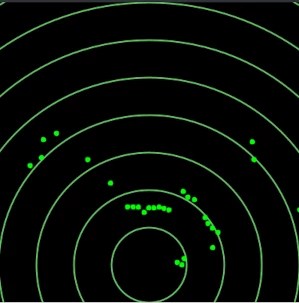
El resultado tiene este aspecto:

¡Ojo! Tener en cuenta que la orientación en el radar no tiene porque coincidir con el del sensor, puedes girar el sensor y la imagen de la pantalla no se girará. Seguramente ahora parezca una tontería pero cuando los datos salen invertidos horizontalmente puede resultar confuso.

Puedes ver todo esto en este vídeo de mi canal de Youtube:

Haz click para ver el vídeo en mi canal de Youtube

Como pedirle a ChatGPT que cree el código para un proyecto de software

Como es un post muy largo he decidido ponerlo en formato vídeo, podrás visualizarlo en mi canal de Youtube haciendo click en la imagen:

Haz click para ver el vídeo en mi canal de Youtube

El texto del ejemplo es el siguiente:

Descripción del proyecto:

Entidad: Usuario
Campos: Id, Nombre, Apellido, Fecha de Alta, Alta (si/no), Rol, Proyectos (N a N)
Operaciones: crear, eliminar, actualizar
Vistas: Listado (con buscador), Editar

Entidad: Proyecto
Campos: Id, Nombre, Descripcion, Fecha de creacion, Propietario (FK usuario), Usuarios (N a N)
Operaciones: crear, listar, eliminar, actualizar, buscar por fecha de creación
Vistas: Listado (con buscador), Editar
Validaciones: El nombre del proyecto no puede estar en blanco ni contener la palabra "patata". La descripción debe eliminar tags HTML

Entidad: Tarea
Campos: Id, Nombre, Descripcion, Fecha de inicio, Tarea Padre (FK tarea), Proyecto (FK proyecto), Dias de duracion, Prioridad (1-5)
Operaciones: crear, listar, eliminar, actualizar, buscar por fecha de creación, recuperar todas las tareas ordenadas por fecha de creación
Vistas: Listado (con buscador), Editar

El proyecto va tener una API Rest en J2EE con Spring con las capas de controladores, servicio y persistencia. 
La vista será un proyecto en Angular 12 sobre NodeJS que consumirá la API

Como crear un chat que hable de tus productos con ChatGPT

ChatGPT es un chatbot maravilloso para hablar de cualquier cosa, pero esta virtud también es un problema si queremos usar sus capacidades para la conversación pero limitar sus temas a los que nosotros nos interesan, en este caso de ejemplo nuestros productos. Para ello crearemos un texto que resume la información de nuestros productos. La primera línea de ese texto será un titulo:

«Información sobre el libro»

Debajo añadiremos todo el texto de las características de nuestros productos.

Ahora viene el truco, para que funcione tenemos que tomar la pregunta que le realice nuestro usuario (la representaremos con un asterisco *) y la rodearemos del siguiente texto:

Según el texto «Información sobre el libro» responde a la pregunta: «¿*?» Si no puedes responder di solo «No lo se»

De tal manera que obligaremos a ChatGPT a responder solo sobre el texto «Información sobre el libro» o, si no la pregunta no trata sobre ese texto, responder «no lo se».

Por ejemplo la pregunta: ¿En que idioma está escrito?

Se transformara en: Según el texto «Información sobre el libro» responde a la pregunta: «¿En que idioma está escrito?» Si no puedes responder di solo «No lo se»

Y como respuesta: En español

Si le preguntamos: ¿Cuando descubrió Colón América?

Que se transformara en: Según el texto «Información sobre el libro» responde a la pregunta: «¿Cuando descubrió Colón América?» Si no puedes responder di solo «No lo se»

Responderá: No lo se.

Puedes ver un vídeo donde realizo una demostración este tema en mi canal de Youtube:

Haz click para ver el vídeo en mi canal de Youtube

Medir distancias con Arduino y el sensor de ultrasónico HC-SR04

El sensor HC-SR04 utiliza el principio de medición de tiempo de eco para determinar la distancia a un objeto. Consiste en un emisor de ultrasonidos y un receptor.

Cuando el emisor de ultrasonidos es activado, envía un pulso de sonido de alta frecuencia. Este pulso se refleja en un objeto cercano y vuelve al receptor. El sensor mide el tiempo transcurrido desde que se envió el pulso hasta que se recibió el eco y utiliza esta información para calcular la distancia del objeto.

La distancia se calcula utilizando la fórmula: d = (t * v) / 2 donde t es el tiempo transcurrido desde el envío del pulso hasta la recepción del eco, y v es la velocidad del sonido (en cm por microsegundo). El 2 es porque el sonido tiene que recorrer la distancia 2 veces, una para ir y otra para volver al sensor.

El sensor HC-SR04 tiene dos pines, TRIG (disparador) y ECHO (eco), que se utilizan para enviar y recibir el pulso de sonido, respectivamente. El Arduino se comunica con el sensor mediante estos pines para activar el emisor, medir el tiempo de eco y calcular la distancia.

En nuestro ejemplo conectamos el pin TRIG del sensor al pin 9 del Arduino, el pin ECHO al pin 8, el pin Vcc al pin 5V y el pin GND al pin GND.

En el bucle principal loop(), se envía un pulso de 10 microsegundos al pin TRIG para iniciar la medición de distancia. Luego, se mide el tiempo que tarda el pulso en volver al pin ECHO utilizando la función pulseIn().

A continuación, se calcula la distancia en cm utilizando la fórmula antes vista.

const int TRIGGER_PIN = 8;
const int ECHO_PIN = 9;
const double VEL_SOUND = 34000.0 / 1000000.0;
void setup() {
  Serial.begin(9600);
  pinMode(ECHO_PIN, INPUT);
  pinMode(TRIGGER_PIN, OUTPUT); 
}
void loop() {
  // Envía un pulso de 10 microsegundos al TRIGGER_PIN
  digitalWrite(TRIGGER_PIN, HIGH);
  delayMicroseconds(10);
  // Detiene el pulso
  digitalWrite(TRIGGER_PIN, LOW);
  
  // Lee el tiempo que tarda el pulso en volver al ECHO_PIN
  long duration = pulseIn(ECHO_PIN, HIGH);  
  // Convierte el tiempo en distancia (en cm)
  double distance = (duration * VEL_SOUND ) / 2.0; 
  
  Serial.print("Duracion: ");
  Serial.print(duration);
  Serial.print(" Distancia: ");
  Serial.println(distance);
  delay(100);
}

Los sensores ultrasonidos son una forma barata de medir distancias. Por otro lado para distancias muy cercanas o muy lejanas el sensor puede no funcionar. Tampoco da buenos resultados para objetos en movimiento, o de según que materiales o formas.

Es un sensor expuesto a ruidos. Las mayores fuentes de ruido son los ruidos sonoros ambiente en la misma frecuencia y los ecos.

Para reducirlo vamos a usar un filtro de mediana tomando 3 muestras de cada medida. A mayor número de muestras más seguro estaremos pero más tiempo tardaremos en tener una medida lo cual reducirá la frecuencia de muestreo (no confundir con la frecuencia del sonido enviado)

Vamos a ver el código para implementar un filtro de mediana de en el ejemplo anterior:

const int TRIGGER_PIN = 8;
const int ECHO_PIN = 9;
const double VEL_SOUND = 34000.0 / 1000000.0;
void setup() {
  Serial.begin(9600);
  pinMode(ECHO_PIN, INPUT);
  pinMode(TRIGGER_PIN, OUTPUT); 
}
void loop() {
  // Convierte el tiempo en distancia (en cm)
  long duration = readDuration();
  double distance = (duration * VEL_SOUND) / 2.0; 
  
  Serial.print("Duracion: ");
  Serial.print(duration);
  Serial.print(" Distancia: ");
  Serial.println(distance);
}
long readDuration(){
  long a,b,c;
  a = readSensor();
  delay(50);
  b = readSensor();
  delay(50);
  c = readSensor();
  delay(50);
  return medianFilter(a,b,c);
}
long readSensor(){
  // Envía un pulso de 10 microsegundos al TRIGGER_PIN
  digitalWrite(TRIGGER_PIN, HIGH);
  delayMicroseconds(10);
  // Detiene el pulso
  digitalWrite(TRIGGER_PIN, LOW);  
  
  // Lee el tiempo que tarda el pulso en volver al ECHO_PIN
  long duration = pulseIn(ECHO_PIN, HIGH);  
}
long medianFilter(long a, long b, long c) {
    long temp;
    if (a > b) { // Ordenar a, b
        temp = a;
        a = b;
        b = temp;
    }
    if (b > c) { // Ordenar b, c
        temp = b;
        b = c;
        c = temp;
    }
    if (a > b) { // Ordenar a, b de nuevo
        temp = a;
        a = b;
        b = temp;
    }
    return b; // El valor medio es el segundo de los tres números ordenados
}

Puedes ver un vídeo sobre este tema en mi canal de Youtube:

Haz click para ver el vídeo en mi canal de Youtube

ChatGPT explica cómo usar un LED RGB con Arduino

¡ATENCION!

Este texto ha sido escrito en su totalidad por ChatGPT, mi labor ha sido elegir y ordenar los bloques de texto a usar. Podéis comparar el resultado con el artículo que escribí sobre el mismo tema aquí (algo así como hombre vs máquina) Tenéis un vídeo donde explico el proceso de elaboración aquí

Un LED RGB es un tipo de LED que puede emitir luz de distintos colores. Esto se logra mediante la combinación de tres colores básicos: rojo, verde y azul. Cada uno de estos colores se controla por una patilla o pin del LED.

Para usar un LED RGB con una placa Arduino UNO, necesitarás tener los siguientes materiales:

  • Una placa Arduino UNO
  • Un LED RGB
  • Tres resistencias de 220 ohmios (una para cada pin del LED)
  • Cuatro cables jumper

El primer paso será conectar las patillas o pines del LED RGB a la placa Arduino. Cada pin se conectará a uno de los pines digitales de la placa Arduino a través de una resistencia de 220 ohmios. Por ejemplo, podrías conectar el pin rojo del LED al pin digital 9 de la placa Arduino, el pin verde al pin digital 10 y el pin azul al pin digital 11. Asegúrate de conectar la patilla negativa o común del LED al GND de la placa.

Una vez que hayas conectado el LED, puedes escribir el código en Arduino para controlar el color del LED. En el código, debes especificar qué pin se utilizará para controlar cada color. Por ejemplo, para encender el LED rojo, debes poner el pin 9 en alto (HIGH) y los otros dos pines en bajo (LOW).

A continuación te presentamos un ejemplo de código en Arduino para encender el LED RGB en distintos colores:

const int redPin = 9;
const int greenPin = 10;
const int bluePin = 11;

void setup() {
  // Inicializamos los pines digitales como salidas
  pinMode(redPin, OUTPUT);
  pinMode(greenPin, OUTPUT);
  pinMode(bluePin, OUTPUT);
}

void loop() {
  // Encendemos el LED rojo
  digitalWrite(redPin, HIGH);
  digitalWrite(greenPin, LOW);
  digitalWrite(bluePin, LOW);
  delay(1000);

  // Encendemos el LED verde
  digitalWrite(redPin, LOW);
  digitalWrite(greenPin, HIGH);
  digitalWrite(bluePin, LOW);
  delay(1000);

  // Encendemos el LED azul
  digitalWrite(redPin, LOW);
  digitalWrite(greenPin, LOW);
  digitalWrite(bluePin, HIGH);
  delay(1000);

  // Encendemos el LED en amarillo (rojo + verde)
  digitalWrite(redPin, HIGH);
  digitalWrite(greenPin, HIGH);
  digitalWrite(bluePin, LOW);
  delay(1000);

  // Encendemos el LED en magenta (rojo + azul)
  digitalWrite(redPin, HIGH);
  digitalWrite(greenPin, LOW);
  digitalWrite(bluePin, HIGH);

Regular la intensidad de los colores

se puede usar la técnica de modulación por ancho de pulso (PWM) para controlar la intensidad de cada color del LED RGB. Con PWM, puedes controlar el porcentaje de tiempo que cada pin del LED está en alto y, de esta manera, ajustar la intensidad de cada color.

Para usar PWM con el LED RGB, debes utilizar las funciones analogWrite() en lugar de digitalWrite(). Esta función toma dos argumentos: el número del pin al que quieres enviar el pulso y un valor

entero entre 0 y 255 que indica la intensidad del pulso. Por ejemplo, si quieres enviar un pulso del 50% de intensidad al pin 9, debes utilizar el siguiente código:

analogWrite(9, 128);

A continuación te presentamos un ejemplo de código en Arduino para controlar la intensidad de cada color del LED RGB mediante PWM:

const int redPin = 9;
const int greenPin = 10;
const int bluePin = 11;

void setup() {
  // Inicializamos los pines digitales como salidas
  pinMode(redPin, OUTPUT);
  pinMode(greenPin, OUTPUT);
  pinMode(bluePin, OUTPUT);
}

void loop() {
  // Ajustamos la intensidad de cada color
  analogWrite(redPin, 255);   // Rojo al máximo
  analogWrite(greenPin, 128); // Verde al 50%
  analogWrite(bluePin, 0);    // Azul apagado
  delay(1000);
}

Con esto podrás controlar la intensidad de cada color del LED RGB y, de esta manera, obtener una amplia gama de colores y tonos.

A continuación te presentamos un ejemplo de código en Arduino para generar distintos colores mediante la intensidad de cada color:

const int redPin = 9;
const int greenPin = 10;
const int bluePin = 11;

void setup() {
  // Inicializamos los pines digitales como salidas
  pinMode(redPin, OUTPUT);
  pinMode(greenPin, OUTPUT);
  pinMode(bluePin, OUTPUT);
}

void loop() {
  // Generamos el color rojo
  analogWrite(redPin, 255);   // Rojo al máximo
  analogWrite(greenPin, 0);   // Verde apagado
  analogWrite(bluePin, 0);    // Azul apagado
  delay(1000);

  // Generamos el color verde
  analogWrite(redPin, 0);     // Rojo apagado
  analogWrite(greenPin, 255); // Verde al máximo
  analogWrite(bluePin, 0);    // Azul apagado
  delay(1000);

  // Generamos el color azul
  analogWrite(redPin, 0);     // Rojo apagado
  analogWrite(greenPin, 0);   // Verde apagado
  analogWrite(bluePin, 255);  // Azul al máximo
  delay(1000);

  // Generamos el color amarillo (rojo + verde)
  analogWrite(redPin, 255);   // Rojo al máximo
  analogWrite(greenPin, 255); // Verde al máximo
  analogWrite(bluePin, 0);    // Azul apagado
  delay(1000);

  // Generamos el color magenta (rojo + azul)
  analogWrite(redPin, 255);   // Rojo al máximo
  analogWrite(greenPin, 0);   // Verde apagado
  analogWrite(bluePin, 255);  // Azul al máximo
  delay(1000);

  // Generamos el color cyan (verde + azul)
  analogWrite(redPin, 0);     // Rojo apagado
  analogWrite(greenPin, 255); // Verde al máximo
  analogWrite(bluePin, 255);  // Azul al máximo
  delay(1000);

  // Generamos el color blanco (rojo + verde + azul al máximo)
  analogWrite(redPin, 255);   // Rojo al máximo
  analogWrite(greenPin, 255); // Verde al máximo
  analogWrite(bluePin, 255);  // Azul al máximo
  delay(1000);
}

LED de ánodo y de cátodo común

Un LED RGB con cátodo común es un tipo de LED en el que todas las patillas o pines de los colores rojo, verde y azul están conectadas a una misma patilla o pin común, que se conoce como cátodo. Esta patilla suele ser la patilla más larga del LED y se conecta al GND o a un voltaje negativo.

Por otro lado, un LED RGB con ánodo común es un tipo de LED en el que todas las patillas o pines de los colores rojo, verde y azul están conectadas a una misma patilla o pin común, que se conoce como ánodo. Esta patilla suele ser la patilla más corta del LED y se conecta a un voltaje positivo.

La principal diferencia entre estos dos tipos de LED RGB es el polo al que se conectan las patillas de los colores. En el caso del LED RGB con cátodo común, las patillas de los colores se conectan al GND o a un voltaje negativo, mientras que en el caso del LED RGB con ánodo común, las patillas de los colores se conectan a un voltaje positivo.

En cuanto a su uso con una placa Arduino, no hay mucha diferencia entre ambos tipos de LED RGB. La única diferencia es que, en el caso del LED RGB con cátodo común, debes conectar las patillas de los colores a los pines digitales de la placa Arduino a través de resistencias y luego poner estos pines en alto (HIGH) para encender los colores, mientras que en el caso del LED RGB con ánodo común, debes conectar las patillas de los colores a los pines digitales de la placa Arduino a través de resistencias y luego poner estos pines en bajo (LOW) para encender los colores.

A continuación te presentamos un ejemplo de código en Arduino para controlar un LED RGB con cátodo común y otro para controlar un LED RGB con ánodo común:

Código para LED RGB con cátodo común:

const int redPin = 9;
const int greenPin = 10;
const int bluePin = 11;

void setup() {
  // Inicializamos los pines digitales como salidas
  pinMode(redPin, OUTPUT);
  pinMode(greenPin, OUTPUT);
  pinMode(bluePin, OUTPUT);
}

void loop() {
  // Encendemos el LED rojo
  digitalWrite(redPin, HIGH);
  digitalWrite(greenPin, LOW);
  digitalWrite(bluePin, LOW);
  delay(1000);

  // Encendemos el LED verde
  digitalWrite(redPin, LOW);
  digitalWrite(greenPin, HIGH);
  digitalWrite(bluePin, LOW);
  delay(1000);

  // Encendemos el LED azul
  digitalWrite(redPin, LOW);
  digitalWrite(greenPin, LOW);
  digitalWrite(bluePin, HIGH);
  delay(1000);
}

Código para LED RGB con ánodo común:

const int redPin = 9;
const int greenPin = 10;
const int bluePin = 11;

void setup() {
  // Inicializamos los pines digitales como salidas
  pinMode(redPin, OUTPUT);
  pinMode(greenPin, OUTPUT);
  pinMode(bluePin, OUTPUT);
}

void loop() {
  // Encendemos el LED rojo
  digitalWrite(redPin, LOW);
  digitalWrite(greenPin, HIGH);
  digitalWrite(bluePin, HIGH);
  delay(1000);

  // Encendemos el LED verde
  digitalWrite(redPin, HIGH);
  digitalWrite(greenPin, LOW);
  digitalWrite(bluePin, HIGH);
  delay(1000);

  // Encendemos el LED azul
  digitalWrite(redPin, HIGH);
  digitalWrite(greenPin, HIGH);
  digitalWrite(bluePin, LOW);
  delay(1000);
}

Una manera de distinguir entre un LED RGB con cátodo común y con ánodo común es observar la longitud de las patillas o pines del LED. En el caso del LED RGB con cátodo común, la patilla o pin común (cátodo) suele ser la más larga y se conecta al GND o a un voltaje negativo, mientras que las patillas o pines de los colores rojo, verde y azul suelen ser más cortas y se conectan a los pines digitales de la placa Arduino a través de resistencias.

En el caso del LED RGB con ánodo común, la patilla o pin común (ánodo) suele ser la más corta y se conecta a un voltaje positivo, mientras que las patillas o pines de los colores rojo, verde y azul suelen ser más largas y se conectan a los pines digitales de la placa Arduino a través de resistencias.

Otra forma de distinguir entre ambos tipos de LED RGB es revisar el datasheet o hoja de datos del LED. En este documento se suele especificar el tipo de LED (cátodo común o ánodo común) y el voltaje y corriente máximos que soporta cada patilla o pin.


ChatGPT y el problema de las cinco casas. ¿Es capaz usar el razonamiento lógico?

«El problema de las cinco casas» es un problema de lógica. A partir de un conjunto de enunciados hay que poner toda la información en «orden» para poder deducir de quien es cada cosa (casa, bebida, tabaco, nacionalidad, mascota). El enunciado es el siguiente:

En una calle hay cinco casas, cada una de un color distinto. En cada casa vive una persona de distinta nacionalidad. Cada dueño bebe un único tipo de bebida, fuma una sola marca de cigarrillos y tiene una mascota diferente a sus vecinos.

  • El británico vive en la casa roja.
  • El sueco tiene un perro como mascota.
  • El danés toma té.
  • El noruego vive en la primera casa.
  • El alemán fuma Prince.
  • La casa verde está inmediatamente a la izquierda de la blanca.
  • El dueño de la casa verde bebe café.
  • El propietario que fuma Pall Mall cría pájaros.
  • El dueño de la casa amarilla fuma Dunhill.
  • El hombre que vive en la casa del centro bebe leche.
  • El vecino que fuma Blends vive al lado del que tiene un gato.
  • El hombre que tiene un caballo vive al lado del que fuma Dunhill.
  • El propietario que fuma Bluemaster toma cerveza.
  • El vecino que fuma Blends vive al lado del que toma agua.
  • El noruego vive al lado de la casa azul.

¿Quién es el dueño del pez?

La respuesta correcta a este problema puede verse en la siguiente tabla (El pez es la mascota del alemán):

Casa Color Nacionalidad Bebida Cigarrillos Mascota
1 Amarilla Noruego Agua Durnhill Gato
2 Azul Danés Blends Caballo
3 Roja Británico Leche Pall Mall Pájaros
4 Verde Alemán Café Prince Pez
5 Blanca Sueco Cerveza Bluemaster Perro

Una de las cosas más complicadas que tiene este problema es que hay celdas de la tabla que no se rellenan directamente con los datos del enunciado, se rellenan por descarte, es decir, como todas las demás opciones están «ocupadas» solo puede ser la que queda libre. Eso añade una capa más de complejidad. Vamos a ver como lo ha resuelto (o intentado resolver) chatGPT:

"Podemos seguir el siguiente proceso para resolver este problema:

  1. El noruego vive en la primera casa, que es de color azul.
  2. La casa verde está inmediatamente a la izquierda de la blanca, por lo que la casa blanca es la tercera.
  3. El dueño de la casa verde bebe café.
  4. El vecino que fuma Blends vive al lado del que tiene un gato y al lado del que toma agua. El dueño de la casa blanca fuma Blends.
  5. El hombre que vive en la casa del centro bebe leche, por lo que la casa amarilla es la segunda.
  6. El dueño de la casa amarilla fuma Dunhill.
  7. El hombre que tiene un caballo vive al lado del que fuma Dunhill, por lo que el dueño de la casa roja tiene un caballo.
  8. El británico vive en la casa roja.
  9. El propietario que fuma Pall Mall cría pájaros.
  10. El vecino que fuma Bluemaster toma cerveza.
  11. Con esta información, podemos armar el siguiente cuadro:
Casa Color Nacionalidad Bebida Cigarrillos Mascota
1 azul noruego agua Blends gato
2 amarilla alemán leche Dunhill pájaros
3 blanca británico Pall Mall caballo
4 verde danés café Bluemaster perro
5 roja sueco cerveza Prince

Por lo tanto, el dueño del pez es el sueco."

La respuesta es incorrecta. Viendo sus explicaciones se nota que intenta razonar pero falla en algunos pasos. Como si no pudiera tener en cuenta todas las condiciones y simplemente ignorase algunas. Algunos ejemplos:

Viendo la tabla le ha asignado el pez al sueco, por descarte. Pero es el propio enunciado el que descarta esa posibilidad: «El sueco tiene un perro como mascota.».

Y no es la única, asigna al noruego la casa azul, es su primera conclusión: «El noruego vive en la primera casa, que es de color azul» sin embargo el enunciado lo descarta: «El noruego vive al lado de la casa azul». Parece que no ha entendido «al lado» o directamente a descartado esa condición.

Se ven intentos de componer reglas a partir de otras ya presentes: «El vecino que fuma Blends vive al lado del que tiene un gato y al lado del que toma agua. El dueño de la casa blanca fuma Blends.» La parte del gato y el agua la ha sacado del enunciado, sin embargo la parte de «El dueño de la casa blanca fuma Blends.» es una deducción, incorrecta, de la propia chatGPT.

En el fondo se ve que apunta en la dirección correcta, pero quizás el problema es demasiado complejo.

El problema de las tres casas

Hay dos posibilidades, que la capacidad de «razonamiento lógico» de chatGPT no sea capaz de llegar tan profundo con tantas condiciones o que al ser «el problema de las cinco casas» algo tan habitual en Internet que en los datos usados para el aprendizaje de GPT estuvieran varias versiones del mismo y lo que estamos viendo es un espejismo. Algo que parece razonar pero solo escribe trozos de ejemplos ya vistos. Para probar si chatGPT es capaz de razones correctamente vamos a crear un problema mucho mas simple y que no este en Internet.

Partiremos de la siguiente tabla:

Casa Color Nacionalidad Mascota
1 Azul Noruego Gato
2 Verde Francés Perro
3 Roja Británico Pez

Con esta tabla crearemos un enunciado con varias condiciones y le pediremos chatGPT que lo resuelva

"En una calle hay tres casas, cada una de un color distinto. En cada casa vive una persona de distinta nacionalidad. Cada dueño tiene una mascota diferente a sus vecinos.

  • El noruego tiene un gato como mascota
  • La primera casa es de color azul
  • El dueño del gato vive en una casa azul
  • En la primera casa no tienen un perro como mascota
  • El francés vive en la segunda casa
  • El dueño del perro vive en la casa verde
  • La tercera casa es roja
  • El dueño de la tercera casa tienen un pez como mascota
  • El dueño de la casa roja es británico

¿Cuál es el color de la casa del francés?

El francés vive en la segunda casa, que es de color verde."

¡Correcto! Parece que un problema más sencillo si que ha sido capaz de resolverlo. ¿Pero ha sido casualidad? Vamos a pedirle que genere la tabla:

Muéstrame la tabla de respuestas.

"A continuación te presento una tabla con las respuestas a las preguntas planteadas en el enunciado:

Nacionalidad Casa Mascota
Noruego Azul Gato
Francés Verde Perro
Británico Roja Pez

Espero que esta tabla te sea de ayuda."

La tabla es correcta, por lo que ha sido capaz de rellenar los huecos. Al igual que el problema original la única forma de rellenar todos los huecos es completar por «descarte». Así que chatGPT tiene capacidades de razonamiento lógico.

Puedes ver un vídeo con la prueba en mi canal de Youtube:

Haz click para ver el vídeo en mi canal de Youtube

ChatGPT y la teoría de la mente

Vamos a comprobar si ChatGPT es capaz de simular que posee «teoría de la mente«, explicándolo brevemente la teoría de la mente es la capacidad de ponerse en el lugar de otro y ver el mundo desde su punto de vista con el conocimiento que él posee. Esta claro que ChatGPT no posee un verdadera teoría de la mente, no tiene complejidad suficiente, pero vamos a probar si es capaz de simularlo.

Para probarlo vamos a pasarle a ChatGPT una historia con varios personajes a ver si es capaz de entender que es lo que cada uno sabe. Empezaremos por algo sencillo.

Entrada:

"Peter tiene dos cajas enfrente suyo, una de color rojo y otra de color azul. Peter ve como Bob mete una manzana en la caja roja" ¿En que caja buscará Peter la manzana?

ChatGPT:

Peter buscará la manzana en la caja roja, ya que es la caja en la que Bob metió la manzana.

Correcto, ChatGPT entiende la tarea y la pregunta. Ahora podemos continuar con las verdadera prueba, que Peter sea un personaje con menos información que la propia ChatGPT. En este caso Peter verá a Bob poner la manzana en la caja roja, pero no sabrá que la ha movido a la azul. A diferencia de Peter, ChatGPT si que sabe donde está la manzana, más que nada porque lo cuenta el enunciado. ¿Será capaz de ponerse en el lugar de Peter y filtrar la información que tiene para quedarse solo con la que Peter sabe?

Entrada:

"Peter tiene dos cajas enfrente suyo, una de color rojo y otra de color azul. Peter ve como Bob mete una manzana en la caja roja. Luego, sin que Peter lo vea, Bob cambia la manzana a la caja azul" ¿En que caja buscará Peter la manzana?

ChatGPT:

Peter buscará la manzana en la caja roja, ya que él vio a Bob meter la manzana en la caja roja y no vio que la cambiara a la caja azul. Es posible que Peter sospeche que la manzana puede haber sido trasladada a la caja azul, pero lo más probable es que la busque en la caja roja debido a lo que él vio.

Correcto y con la explicación perfecta. ChatGPT ha sido capaz de ponerse en el lugar de Peter y ver el mundo desde su punto de vista. Para descartar que hay sido casualidad vamos a ponerle el mismo texto pero le preguntaremos por Bob.

¿En que caja buscará Bob la manzana?

ChatGPT:

Bob buscará la manzana en la caja azul, ya que es a donde él mismo la trasladó sin que Peter lo viera.

Yo no lo habría explicado mejor.

Vemos que ChatGPT es capaz de interpretar un texto como si tuviera «teoría de la mente» y es capaz de ponerse en el lugar de otro y simular como percibe el mundo.

Puedes ver un vídeo en mi canal de Youtube donde se explica todo esto:

Haz click para ver el vídeo en mi canal de Youtube

Controlar un LED RGB desde Arduino

Hay dos tipos de leds RGB de ánodo común y de cátodo común. En los de ánodo común la pata en común (suele ser más larga) va conectada a 5v, mientras que en las de cátodo común va conectada a GND. Hay que tener en cuenta que los LED de ánodo común usan lógica inversa y cada color se enciende cuando el pin conectado a su patilla se pone a LOW y se apaga a HIGH. Para evitar confusiones usaremos ON y OFF y definiremos su valor usando macros

Podemos conectar cada patilla RGB a cualquier pin digital, colocando un resistencia de 220Ω entre cada patilla y su pin, pero nosotros usaremos pines que posibiliten salidas PWM, luego veremos el porqué. En nuestro caso usaremos los pines 9,10,11 de la placa Arduino UNO, asignaremos a cada pin una macro usadnos #define, la correspondencia será la siguiente:

Color Pin Constante
Rojo 9 LEDR
Verde 10 LEDG
Azul 11 LEDB

Combinando los tres distintos colores se pueden conseguir 8 combinaciones: rojo, verde, azul, amarillo, rosa, celeste y blanco y apagado. En la siguiente tabla podemos ver como conseguir cada color:

Color LEDR LEDG LEDB
Apagado OFF OFF OFF
Rojo ON OFF OFF
Verde OFF ON OFF
Azul OFF OFF ON
Amarillo ON ON OFF
Rosa ON OFF ON
Celeste OFF ON ON
Blanco ON ON ON

El primer paso es configurar el pin de cada LED como escritura. Cada pin tiene asociada una constante: LEDR, LEDG, LEDB.

  pinMode(LEDR, OUTPUT);
  pinMode(LEDG, OUTPUT);
  pinMode(LEDB, OUTPUT);

Una vez hecho eso podemos controlar el estado de cada color con digitalWrite.

Veamos todo esto en un ejemplo que cambia el color del LED cada dos segundos:

#define LEDR 9
#define LEDG 10
#define LEDB 11

//logica directa
#define ON HIGH
#define OFF LOW

//logica inversa
//#define ON LOW
//#define OFF HIGH

void setup() {
  // activar todos los pins del led RGB
  pinMode(LEDR, OUTPUT);
  pinMode(LEDG, OUTPUT);
  pinMode(LEDB, OUTPUT);
}

void loop() {
  //blanco
  digitalWrite(LEDR, ON);
  digitalWrite(LEDG, ON);
  digitalWrite(LEDB, ON);
  delay(2000);
  //rojo
  digitalWrite(LEDR, ON);
  digitalWrite(LEDG, OFF);
  digitalWrite(LEDB, OFF);
  delay(2000);
  //verde
  digitalWrite(LEDR, OFF);
  digitalWrite(LEDG, ON);
  digitalWrite(LEDB, OFF);
  delay(2000);
  //azul
  digitalWrite(LEDR, OFF);
  digitalWrite(LEDG, OFF);
  digitalWrite(LEDB, ON);
  delay(2000);
  //amarillo
  digitalWrite(LEDR, ON);
  digitalWrite(LEDG, ON);
  digitalWrite(LEDB, OFF);
  delay(2000);
  //rosa
  digitalWrite(LEDR, ON);
  digitalWrite(LEDG, OFF);
  digitalWrite(LEDB, ON);
  delay(2000);
  //celeste
  digitalWrite(LEDR, OFF);
  digitalWrite(LEDG, ON);
  digitalWrite(LEDB, ON);
  delay(2000);  
  //apagado 
  digitalWrite(LEDR, OFF);
  digitalWrite(LEDG, OFF);
  digitalWrite(LEDB, OFF);
  delay(2000);  
}

Regular el brillo del LED para conseguir más colores

Aunque lo habitual es usar los LED como si fueran una salida digital se puede usar como si fuera una salida analógica PWM. Con esto podemos conseguir regular la luminosidad de los distintos LED. Cuando usemos lógica inversa, recuerda que 0 es el mayor valor de luminosidad y 255 el menor. Podemos ajustar cada uno de los tres colores de forma diferente. Regulando la intensidad de cada uno de los tres canales podemos conseguir otros colores. En teoría más de 16 millones (256*256*256) aunque en realidad suelen permitir muchos menos colores distinguibles.

En el siguiente ejemplo vamos como usar anologWrite en lugar de digitalWrite para obtener el color naranja.

//naranja logica directa
analogWrite(LEDR, 255); //maximo
analogWrite(LEDG, 128) ;//medio
analogWrite(LEDB, 0); //minimo

//naranja logica inversa
analogWrite(LEDR, 0); //maximo
analogWrite(LEDG, 128); //medio
analogWrite(LEDB, 255); //minimo

Otro ejemplo, el siguiente código recorre toda la gama de colores:

#define LEDR 9
#define LEDG 10
#define LEDB 11

void setup() {
  pinMode(LEDR, OUTPUT);
  pinMode(LEDG, OUTPUT);
  pinMode(LEDB, OUTPUT);
}

void loop() {
  for(byte r = 0; r < 255; r+=5){
    for(byte g = 0; g < 255; g+=5){
      for(byte b = 0; b < 255; b+=5){
        analogWrite(LEDR, r);
        analogWrite(LEDG, g);
        analogWrite(LEDB, b); 
        delay(5);    
      }
    }
  }
}

Puedes ver como funciona en el siguiente vídeo de mi canal de Youtube:

Haz click para ver el vídeo en mi canal de Youtube